STEP METRONOME / USER GUIDE

Manual

画像をクリック/タップすると解説が開閉します。

Bottom Bar

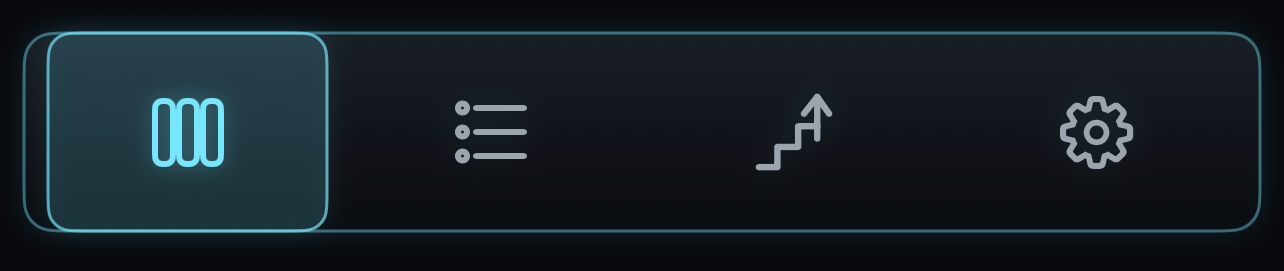
4つの画面を切り替え

Step ModePreset ModeTraining ModeSettingsBottom Bar
1 Step Mode
リズムパターンを作成・編集。拍子・音色・発音位置・音量などを設定します。
2 Preset Mode
プリセットの呼び出し・保存・管理・共有や、WAV/MIDIの書き出しを行います。
3 Training Mode
段階的なテンポ変更、時間をかけたテンポ変更、ランダムミュートによる練習を設定します。
4 Settings
操作パネルの固定・カラー・Count Inなど、アプリ全体の設定を行います。

BPM / Beat

テンポ・再生・拍子

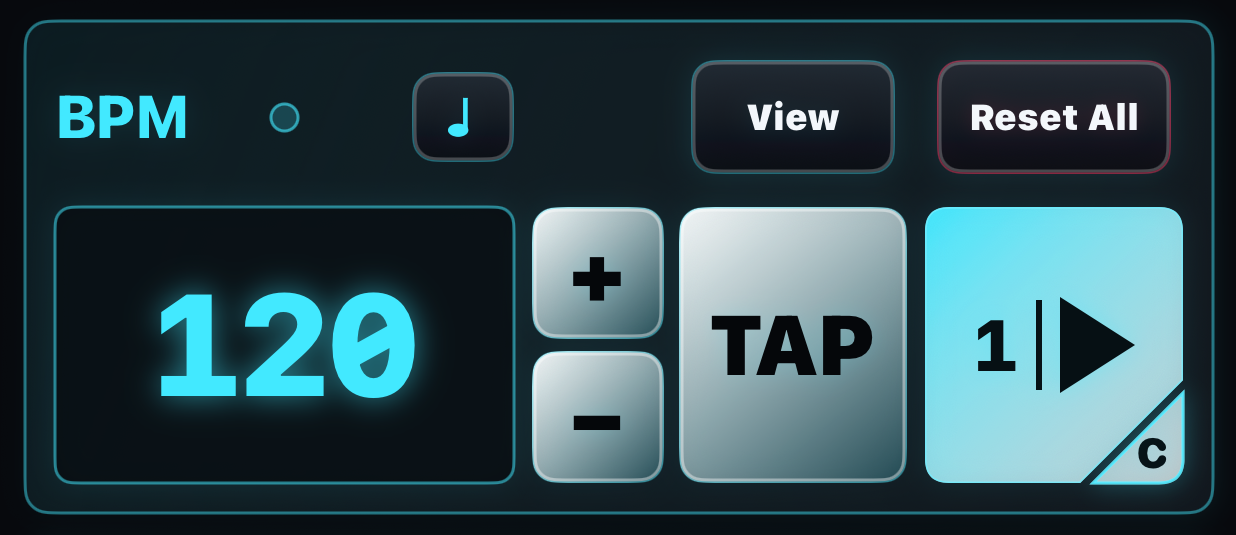
BPM / TransportBPM / Transport
1 BPM
BPMを表示。直接入力、または長押し+スワイプで高速調整。
2 + / −
+/−でBPMを調整。
3 TAP
一定の間隔でタップしてBPMを設定。
4 Play / Stop
再生・停止。Count In中は残りカウントを表示。
5 C / Count In
カウントインを設定します。1/2/3/4小節から選べます。
6 Beat Unit
1拍のStep数を選択(1/2/3/4/5/6 steps)。
例えば6/8拍子などで、♪×3とカウントしたい時はBeat Unit = ♪ 2stepsに設定してください。
7 View / Edit
Edit:通常画面
View:A/B/CのStepを一覧表示
8 Reset All
全体をリセット。Reset Allの状態もPresetに保存できます(Save As → Category:Reset Allを選択)
9 Beat LED
拍のタイミングを表示。▼(頭拍)マーカーで点灯します。
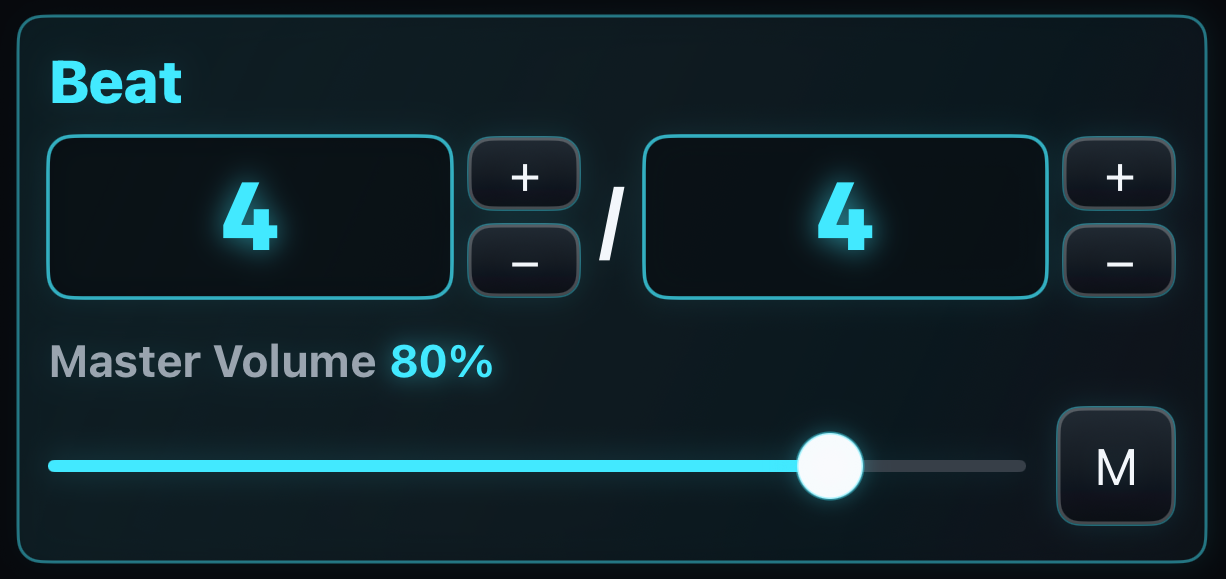
Beat / Master VolumeBeat / Master Volume

拍子と全体の音量

1 Beats per Bar
1小節の拍数を設定。+/−で変更。4〜32で設定できます。
2 Note Value
拍子の基準となる音符(分母)を設定。2=2分音符、4=4分音符、8=8分音符、16=16分音符。+/−で変更
3 Master Volume
スライダーで全体の音量を調整。つまみをダブルタップすると、音量が80%になります。
4 M / Mute
全体の音をミュート/解除。

拍子の設定と、Beat UnitのStep数は別の設定です。

Step Mode

鳴らす位置と強弱を編集

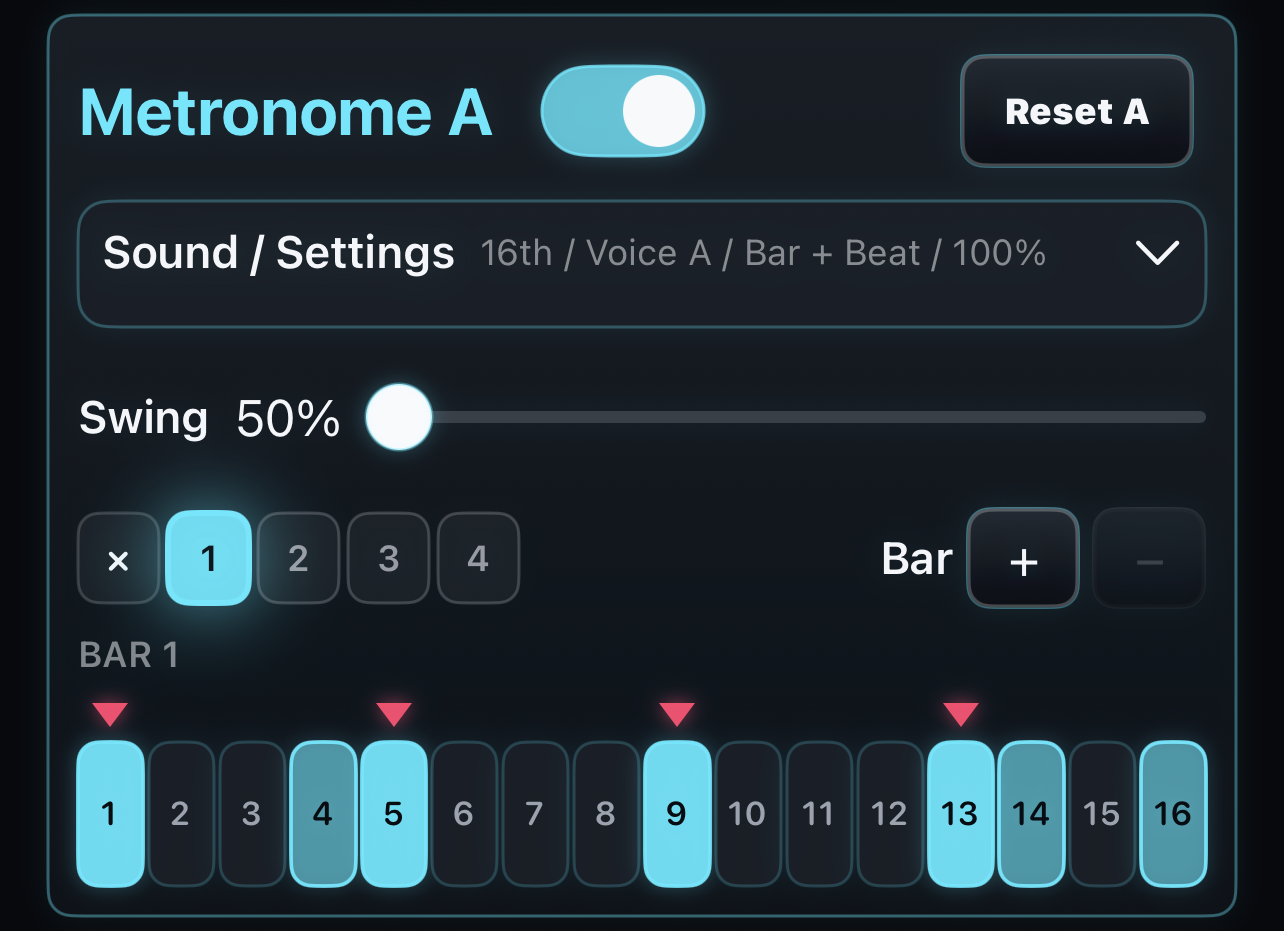
Step ModeStep Mode
1 Metronome A / B / C
Metronome A/B/CをOn /OFF。B/Cの発音はPRO。
2 Reset A / B / C
Metronome A/B/Cの設定をReset状態へ戻します。Resetはユーザープリセットで保存できます。
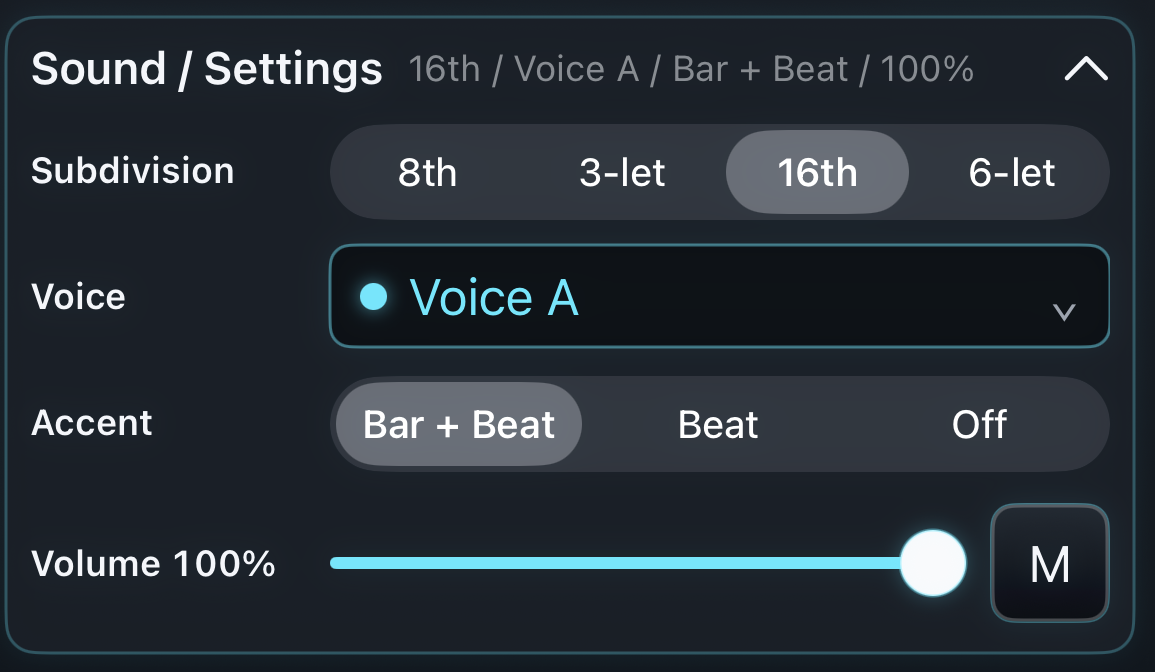
3 Sound / Settings
符割り・音色・アクセント・Metronome音量の詳細設定を開く。
4 Swing
50〜75%を1%刻みで調整。50%はイーヴン、66%付近は3連符相当。つまみをダブルタップすると、スウィングが66%になります。
5 Clear ×
タップで現在のパターンをクリア。
長押しでStepセルのVelocityを10にリセット。
6 Step Group
数字で拍グループ単位のStepをまとめて操作。
長押し+上下ドラッグでグループのVelocityをまとめて変更。
7 Bar + / −
小節数を変更。+を長押しでBar 1のパターンをコピー。
8 Marker ▼
頭拍(ダウンビート)マーカー。ダブルタップで追加/削除。
9 Step Cell
タップで発音ON/OFF。
長押し+上下ドラッグでVelocity(強さ)変更。横ドラッグでまとめてON/OFFできます(Step Paint)。
Sound / SettingsSound / Settings

符割り・音色・アクセント・音量

1 Subdivision
このメトロノームの符割りを選択。8th=8分音符、3-let=3連符、16th=16分音符、6-let=6連符。
2 Voice
このメトロノームの音色を選択。Voice A/B/Cのクリック音、Kick・Snare・Hi-Hatを使用できます。
3 Accent
アクセントの付け方を選択。
Bar + Beat:小節の先頭と▼マーカーでアクセント
Beat:▼マーカーでアクセント
Off:アクセントなし。
4 Volume
このメトロノームの音量を調整。A/B/Cの音量バランスを設定できます。つまみをダブルタップすると、音量が100%になります。
5 M / Mute
音量設定を保ったまま、このメトロノームだけをミュート/解除します。

Preset Mode

呼び出す・保存する・共有する

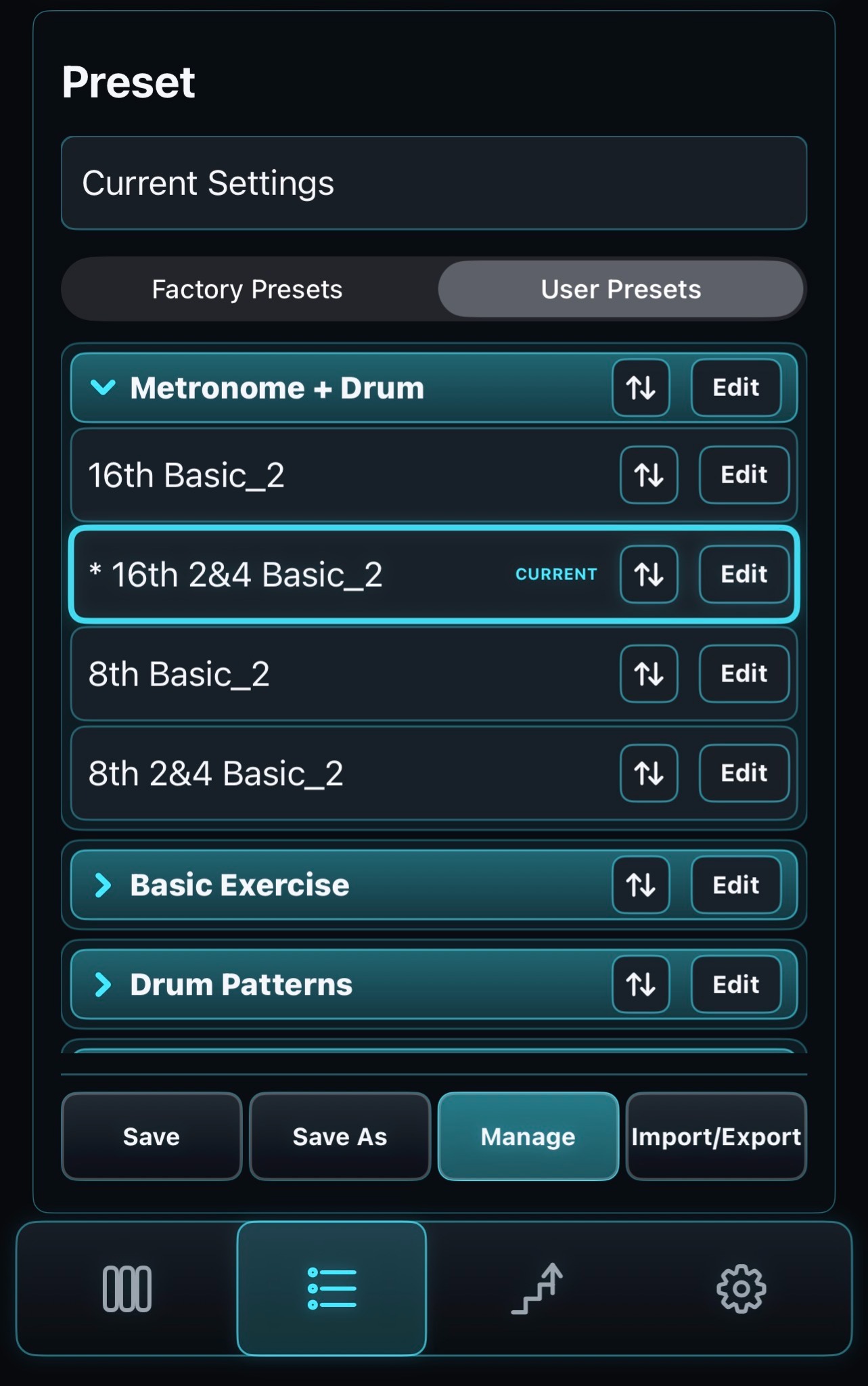
Preset Library / ManagePreset Library / Manage

保存・名前変更・並べ替え

1 Current Settings
プリセットを選択せずに編集した演奏設定を自動保存します。別のプリセットを読み込んだあとも、Current Settingsを選ぶと、最後に保持した設定を呼び出せます。アプリを再起動しても保持されます。ユーザープリセットとして残したい場合は、Current Settingsを呼び出してからSave Asで保存してください。※プリセット選択中の変更(*が付いた状態)は、Current Settingsには保存されません。残したい変更は、SaveまたはSave Asで保存してください。
2 Factory Presets
内蔵プリセットの一覧を表示。
3 User Presets
自分で保存したプリセットの一覧を表示。
4 Category
カテゴリ名をタップして、そのカテゴリ内の一覧を開閉。
5 CURRENT
現在読み込んでいるプリセットを示します。
保存された状態から変更があると先頭に*がつきます。
6 ↕
プリセットやカテゴリの並び順を変更。
上下ドラッグで好きな位置に移動できます。
7 Edit
プリセットやカテゴリの名前変更・削除などを行います。
8 Save
現在の設定を、選択中のユーザープリセットに上書き保存。
9 Save As
現在の設定に名前を付け、新しいユーザープリセットとして保存。名前が重複しないよう、末尾に番号が自動で付きます。名前は自由に変更できます。
10 Manage
ユーザープリセットの名前変更・削除・並べ替えを行う管理モードをON/OFF。ONにすると、自動的にUser Presetsの一覧へ切り替わります。※管理モードはUser Presets専用です。Factory Presetsは編集できません。
11 Import / Export
プリセットの読み込み・書き出しや、WAV/MIDI書き出しのメニューを開きます。

PRO表示のある保存機能にはPROが必要です。

Import / Export / Libraryパターン共有・WAV/MIDI・バックアップ
Import / Export / Library
1 Import Preset
対応するプリセットのJSONファイルを読み込み、User Presetsに取り込みます。共有されたプリセットの読み込みや、バックアップからの復元に使用できます。
2 Preset Export
プリセットやカテゴリを選び、JSONファイルとして書き出します。他のStep Metronomeユーザーとのプリセット共有に使用できます。
3 WAV Export
リズムパターンをWAV形式(44.1kHz/16bit PCM/モノラル)の音声ファイルに書き出します。A/B/Cをミックスした音声として保存します。
4 MIDI Export
リズムパターンをMIDI形式(SMF Type 1/480 PPQ)の演奏データに書き出します。テンポ・拍子情報と、A/B/Cそれぞれの演奏を別トラックに保存します。
5 Back Up User Presets
すべてのユーザープリセットを、カテゴリや並び順も含めてJSONファイルにバックアップします。Import Presetから復元できます。
6 Clear All User Presets
すべてのユーザープリセットとユーザーカテゴリを削除します。Factory PresetsとCurrent Settingsは保持されます。必要なプリセットは、先にバックアップしてください。
ImportPreset JSONの読み込み
Import
1 File
読み込むプリセットのJSONファイルを選択。
2 Pack
ファイルに含まれるデータの種類を表示。Full Preset Library Backupはライブラリのバックアップ、Selected Presetsは選択したプリセットのデータです。
3 Categories
ファイルに含まれるカテゴリ数を表示。
4 Presets
ファイルに含まれるプリセット数を表示。
5 Duplicates
既存のプリセットと重複すると判定された件数を表示。
6 Import Mode
読み込み方法を選択。
Add Presets:既存のライブラリに取り込みます。重複する項目の扱いは、下の設定で指定します。
Replace All:現在のユーザープリセットとユーザーカテゴリを、ファイルの内容で置き換えます。
7 Category Conflicts
同名カテゴリがある場合の処理を選択。
Merge:既存の同名カテゴリに統合。
Create New:別のカテゴリとして追加。
8 Conflicting Categories
既存のカテゴリと名前が重複するカテゴリの一覧を表示。
9 Duplicates
重複するプリセットの処理を選択。
Keep Both:既存のものを残し、読み込むものも追加。
Replace Existing:既存のものを、読み込む内容で置き換え。
Skip Duplicates:重複するものは読み込まず、既存のものを保持。
10 Import
選択した設定で読み込みを実行。
※Replace AllはFull Preset Library Backupでのみ使用できます。実行前に確認画面が表示されます。Factory Presetsは置き換えの対象に含まれません。
Preset Export共有するパターンを選んで書き出す
Preset Export
1 All Preset
書き出し対象のプリセットを、まとめて選択/解除。
2 Current Settings
Current SettingsはPreset Exportの選択対象にはできません。Current Settingsを書き出す場合は、先にプリセットとして保存してください。
3 Category
カテゴリ名をタップして、そのカテゴリ内の一覧を開閉。
4 Category Checkbox
カテゴリ内のプリセットを、まとめて書き出し対象に選択/解除。
5 Preset Checkbox
個別のプリセットを書き出し対象に選択/解除。
6 Export
選択したカテゴリ・プリセットをJSONファイルに書き出します。
WAV Exportリズムを音声ファイルにする
WAV Export
1 Target
書き出し対象のパターンを表示。
2 Bars
書き出す長さを1〜64小節で設定。+/−で変更でき、数値をタップして直接入力することもできます。
3 Export WAV
対象のパターンを指定した小節数分繰り返し、WAVファイルに書き出します。A/B/Cをミックスした音声として保存します。
書き出し形式:44.1kHz/16bit PCM/モノラル。
Count Inは含まれません。
MIDI ExportリズムをMIDIファイルにする
MIDI Export
1 Target
書き出し対象のパターンを表示。
2 Bars
書き出す長さを1〜64小節で設定。+/−で変更でき、数値をタップして直接入力することもできます。
3 Export MIDI
対象のパターンを指定した小節数分繰り返し、MIDIファイルに書き出します。
書き出し形式:SMF Type 1/480 PPQ/4トラック。
テンポ・拍子情報のトラックと、メトロノームA/B/Cそれぞれの演奏トラックに分かれます。Count Inは含まれません。

MIDIノート番号は、各メトロノームに選んだ音色によって決まります。
・Kick:36
・Snare:38
・Hi-Hat:42
・Voice A:76
・Voice B:77
・Voice C:78
すべてMIDIチャンネル10で出力します。

Training ModePRO

テンポ変化とミュートで練習

Step Up/Step Down/Sweepでテンポを変化。Random Muteでテンポキープを練習。実行にはPROが必要です。

Training Overviewモード選択・開始・一時停止
Training Mode
1 STEP
指定した小節数ごとに、テンポを段階的に上げる/下げる練習を選択。
2 SWEEP
設定した時間をかけて、テンポを徐々に上げる/下げる練習を選択。
3 RANDOM MUTE
クリックをランダムにミュートし、音が鳴らない間もテンポを保つ練習を選択。

モードを選んで設定し、ModeをONにしてPlayから開始します。一時停止後はResumeで再開できます。ModeをOFFにすると練習を終了し、進行をリセットします。実行中は通常のBPM操作や一部の編集が制限されます。

Step Up / Step Down一定小節ごとにテンポを上げる・下げる
STEP / Step Up・Step Down
1 Mode ON / OFF
モードを有効/無効にします。ONにしてPlayで開始。OFFにすると練習を終了し、進行をリセットします。
2 Remaining / BPM / Bar
残りの練習時間・現在のBPM・進行小節数/総小節数を表示。
3 Start BPM
練習を始めるテンポを設定。
4 End BPM
目標テンポを設定。Start BPMより高いとStep Up、低いとStep Downになります。
5 Bars Interval
各テンポで演奏する小節数を設定。指定した小節数を終えると、次の小節頭でテンポが変わります。
6 BPM Step
1回に変えるBPMの幅を設定。最後の変化では、End BPMを超えないように調整されます。
7 Alert Sound
テンポが変わるタイミングの通知音をON/OFF。
8 Count In Each Step
テンポが変わるたびに、新しいBPMでCount Inを入れる機能をON/OFF。Count Inの小節数は、Playボタンの「C」から設定します。

End BPMでもBars Interval分を演奏してから自動終了します。Start BPMとEnd BPMが同じ場合は、同じテンポで継続します。
Count Inが0 Barsの場合は、Count In Each StepがONでも入りません。Count In中は練習の小節数と残り時間は進みません。
画像の例:90→160 BPM、2小節ごとに+7 BPM。160 BPMでも2小節演奏し、計22小節で終了します。

Sweep設定した時間で連続的にテンポを変える
SWEEP
1 Mode ON / OFF
モードを有効/無効にします。ONにしてPlayで開始。OFFにすると練習を終了し、進行をリセットします。
2 Remaining / BPM
残りの練習時間と現在のBPMを表示。
3 Start BPM
練習を始めるテンポを設定。
4 End BPM
目標テンポを設定。Start BPMより高いと徐々に上がり、低いと徐々に下がります。
5 Hours
Start BPMからEnd BPMまで変化させる時間の「時」を設定。
6 Minutes
Start BPMからEnd BPMまで変化させる時間の「分」を設定。
7 Seconds
Start BPMからEnd BPMまで変化させる時間の「秒」を設定。
Random Muteクリックがない間のテンポキープ
RANDOM MUTE
1 Mode ON / OFF
モードを有効/無効にします。ONにしてPlayで開始。OFFにすると練習を終了し、経過時間をリセットします。
2 Elapsed
Count Inを除いた練習の経過時間を表示。一時停止中は進みません。
3 Mute LED
ONにすると、Random Mute中はBPM横の頭拍LEDを消灯します。音が鳴っている間も消灯し、目に頼らずテンポを保つ練習ができます。
4 Max Interval
連続してミュートする上限を、四分音符単位で設定。上限に達すると、次の対象区間はミュートしません。
5 Mute Rate
四分音符ごとの対象区間をミュートする確率を設定。実際に無音になる時間の割合とは異なります。
6 Target Metronomes
ミュート対象のA/B/Cを選択。選んだメトロノームは共通の判定でミュートされ、対象外のメトロノームは通常どおり鳴ります。
7 End Condition
練習の終了条件を選択。
No Limit:自動終了なし。
Timer:指定時間で終了。
Bars:指定した小節数を演奏して終了。
8 Hours
Timerで設定する練習時間の「時」を指定。
9 Minutes
Timerで設定する練習時間の「分」を指定。
10 Seconds
Timerで設定する練習時間の「秒」を指定。

※Max Intervalは、対象の音が配置されている四分音符区間だけを数えます。元から休符の区間に音を追加する機能ではありません。
Settings

表示・カラー・Count In

GeneralBPM操作部・プリセット呼び出し・自動ロック
Settings / General
1 Keep BPM Controls On Top
BPM・TAP・再生/停止の操作パネルを画面上部に固定します。
2 Keep Current BPM On Preset Load
プリセットを読み込むときに、現在のBPMを維持します。OFFの場合は、プリセットに保存されたBPMを読み込みます。※Beat Unitが異なる場合は確認画面が表示されます。
Continue:プリセットのBeat UnitとBPMを読み込みます。
Cancel:読み込みを中止します。
3 Prevent Auto-Lock
アプリを表示して再生している間、画面の自動ロックを防ぎます。停止中・一時停止中・バックグラウンドでは、通常の自動ロック設定に戻ります。
Color音色とインターフェースの配色
Settings / Color
1 Voice Colors
Voice A/B/C、Kick・Snare・Hi-Hatの各音色に使う表示カラーを選択。
2 Interface Colors
各画面・操作エリアのカラー設定を開きます。
3 Beat
拍子・Master Volumeエリアのカラーを選択。
4 BPM
BPM・再生操作エリアのカラーを選択。
5 Preset Library
プリセットライブラリの基本カラーを選択。Factory Presetsのカテゴリにも反映されます。ユーザーカテゴリに個別設定したカラーは保持されます。
6 Training
Training画面のカラーを選択。
7 Bottom Bar
画面下部のナビゲーションバーのカラーを選択。
8 Reset Colors
Voice ColorsとInterface Colorsの設定を初期状態に戻します。ユーザーカテゴリに個別設定したカラーは変更しません。

カラーは6色から選べます。Follow Metronome Aを選ぶと、Metronome Aで使用中の音色に設定したカラーに連動します。

Count In予備カウントの音色・音量
Settings / Count In
1 Count In Sound
演奏前のカウントインの音色を選択。Follow Metronome Aでは、Metronome Aで選択中の音色を使用します。
2 Count In Volume
カウントインの音量を0〜100%で調整します。Metronome Aの音量やMuteとは独立して設定でき、Master Volume/Muteの影響は受けます。

Count Inの小節数は、Playボタン右下の「C」から設定します。音色・音量はプリセットとは別に保存されます。TrainingをONにしたあとでも、開始前に変更した設定は次のStartに反映されます。

App Storeからダウンロード